
sketchbook线性填充怎么用-线性填充教程
Sketchbook作为一款功能强大的绘画工具,凭借其便捷性和高效性,成为了众多艺术家和设计者的首选。其中,线性填充作为Sketchbook中的一项实用功能,不仅能够提升作品的表现力,还能帮助用户更精确地表达创作意图。以下,我们将详细介绍Sketchbook线性填充的使用方法。

sketchbook线性填充教程:
1、打开Sketchbook手机版。

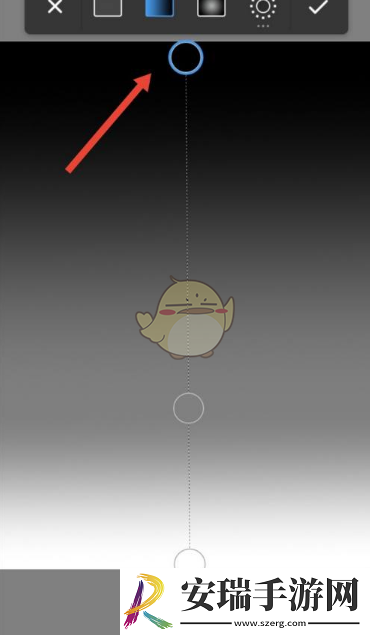
2、在上方菜单栏点击工具选项(就是第2个标志),选择填充工具分类。

3、点击线性填充。

4、在图层上画好填充的方向,选择上方*个圆,点击色轮选颜色。
5、找到蓝色,如B24色号。
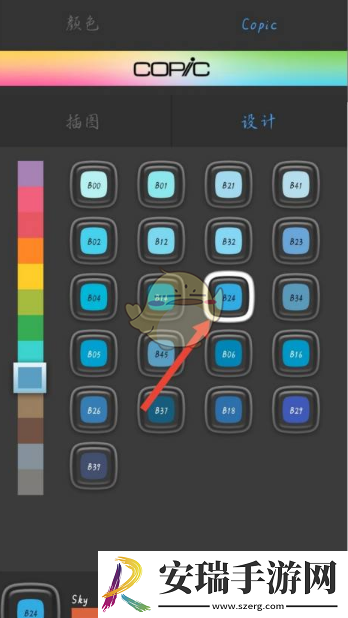
6、以此类推给第2个圆也设置各片偏绿的蓝色,第3个圆保持白色不改,这样一个蓝色的渐变背景就画好了。

-
![情侣酒店视频100部-情侣酒店视频100部独享版v9.9.8]() 情侣酒店视频100部-情侣酒店视频100部独享版v9.9.8
情侣酒店视频100部-情侣酒店视频100部独享版v9.9.8情侣酒店视频100部-情侣酒店视频100部独享版v9 9 8为广泛的用户群体带来了全新的娱乐体验,尤其是对于学生、上班族、宅男等年轻人群体来说,这款版本的独特魅力不容忽视。视频内容丰富且多样化,涵盖了
2025-12-02 11:37:29 -
![不需下载直接观看入-不需下载直接观看入原创剧情版v2.3.7]() 不需下载直接观看入-不需下载直接观看入原创剧情版v2.3.7
不需下载直接观看入-不需下载直接观看入原创剧情版v2.3.7在当今数字化时代,用户对于便捷、快速的娱乐体验需求日益增加。特别是在视频播放领域,用户更青睐于无需下载、即刻观看的服务。如今,不需下载直接观看入-不需下载直接观看入原创剧情版v2 3 7应运而生,提供
2025-12-02 11:26:43 -
![嫩野草一区三区四区在线观看-嫩野草一区三区四区在线观看最新无限看v8.6.4]() 嫩野草一区三区四区在线观看-嫩野草一区三区四区在线观看最新无限看v8.6.4
嫩野草一区三区四区在线观看-嫩野草一区三区四区在线观看最新无限看v8.6.4在现代生活的快节奏中,年轻人对娱乐内容的需求不断提升,尤其是对于在线影视资源的热衷。今天,我们要谈论的便是“嫩野草一区三区四区在线观看-嫩野草一区三区四区在线观看最新无限看v8 6 4”这一备受关注的
2025-12-02 11:14:20 -
![x8插槽x8-x8插槽x8无广告专业版v5.3.1]() x8插槽x8-x8插槽x8无广告专业版v5.3.1
x8插槽x8-x8插槽x8无广告专业版v5.3.1在如今数字化的时代,用户对各种应用的需求愈加多样化,尤其是在高效、无广告的服务体验上,x8插槽x8-x8插槽x8无广告专业版v5 3 1以其独特的优势脱颖而出。作为一款专为追求高效且无打扰体验的用户设
2025-12-02 11:04:58 -
![88xx人成品视频2023-88xx人成品视频2023永久资源版v2.5.1]() 88xx人成品视频2023-88xx人成品视频2023永久资源版v2.5.1
88xx人成品视频2023-88xx人成品视频2023永久资源版v2.5.1近年来,随着网络视频内容的多样化,用户对于资源的需求日益增加。在这样的背景下,88xx人成品视频2023-88xx人成品视频2023永久资源版v2 5 1应运而生,成为了众多视频爱好者热衷的选择。无论
2025-12-02 10:53:41 -
![国产一级二级有效空调-国产一级二级有效空调无遮挡版v2.0.8]() 国产一级二级有效空调-国产一级二级有效空调无遮挡版v2.0.8
国产一级二级有效空调-国产一级二级有效空调无遮挡版v2.0.8在炎热的夏季,空调成为许多人生活中不可或缺的一部分。随着国内空调技术的不断创新与进步,国产一级二级有效空调逐渐成为市场上的新宠,满足了越来越多消费者的需求。特别是国产一级二级有效空调无遮挡版v2 0
2025-12-02 10:43:34














-
![激战后厨1至5集:后厨的厨艺分享]() 激战后厨1至5集:后厨的厨艺分享
激战后厨1至5集:后厨的厨艺分享在激战后厨1至5集这部引人入胜的美食题材剧集中,前五集不仅是一场视觉与味觉的双重盛宴,更是对厨艺精髓的深刻探索与分享。从热气腾腾的炒锅到精致摆盘的餐桌,每一个镜头都透露着后厨世界的紧张刺激与无限创意。
2024-07-26 13:30:40 -
![人间水蜜桃-MAC923-魅力唇色之选]() 人间水蜜桃-MAC923-魅力唇色之选
人间水蜜桃-MAC923-魅力唇色之选在彩妆的世界里,口红始终是女性展现魅力的秘密武器。而在众多口红品牌中,MAC 一直以其丰富的色彩和出色的品质备受追捧。今天,要为大家介绍的就是被誉为“人间水蜜桃”的 MAC923 ,这款口红无疑是魅力
2025-07-14 14:00:09 -
![17c丨国产丨精品入口永久地址资源丰富友:真是好得让人惊叹!]() 17c丨国产丨精品入口永久地址资源丰富友:真是好得让人惊叹!
17c丨国产丨精品入口永久地址资源丰富友:真是好得让人惊叹!17c丨国产丨精品入口永久地址资源丰富,网友:真是好得让人惊叹!在网络视频资源日益丰富的今天,17c丨国产丨精品入口永久地址成为了众多用户追求优质内容的首选。这一平台不仅聚合了各种精彩的国产影视剧,还
2024-11-04 12:15:13 -
![荔枝直播最新版全屏免费版-荔枝直播最新版最新中文字幕版v3.6.2]() 荔枝直播最新版全屏免费版-荔枝直播最新版最新中文字幕版v3.6.2
荔枝直播最新版全屏免费版-荔枝直播最新版最新中文字幕版v3.6.2荔枝直播最新版下载全屏免费版是一款备受欢迎的免费观看电影电视剧的软件,它汇聚了海量的影视资源,涵盖了各类热门电影、电视剧、综艺节目等,让你随时随地畅享精*内容。荔枝直播最新版下载全屏免费版拥有简洁明了
2025-01-26 18:12:27 -
![东北大炕虎子:地域文化与生活方式]() 东北大炕虎子:地域文化与生活方式
东北大炕虎子:地域文化与生活方式在广袤无垠的中国东北地区,有一个独特的文化现象——“东北大炕虎子”。这不仅仅是一种生活习惯,更是地域文化的象征。它承载着东北人民的生活方式、精神面貌以及深厚的文化底蕴。东北大炕:温暖与亲情的象征东北大
2024-07-29 14:51:41 -
![坤坤插进桃子里-友疯传视频曝光-引发舆论热议]() 坤坤插进桃子里-友疯传视频曝光-引发舆论热议
坤坤插进桃子里-友疯传视频曝光-引发舆论热议最近,一个名为“坤坤**桃子里”的视频在网络上引起了广泛关注和热议。这个视频的内容引发了网友们的各种反应,围绕着这个话题展开了热烈的讨论。随着社交平台上相关话题的迅速发酵,很多用户对这一事件进行了分享
2024-10-16 13:29:14 -
![绿色产品A级与AA级的区别及选择指南]() 绿色产品A级与AA级的区别及选择指南
绿色产品A级与AA级的区别及选择指南绿色产品A级与AA级的区别及选择指南一、了解绿色产品的分类标准在选择绿色产品时,首先需要了解绿色产品的分类标准。一般而言,绿色产品分为A级和AA级两个等级。其中,A级表示该产品在环保性能上达到一定标准
2024-07-26 14:55:27 -
![b站大全永不收费2023入口在哪里:超全资源免费畅享-高清视频无限观看指南。]() b站大全永不收费2023入口在哪里:超全资源免费畅享-高清视频无限观看指南。
b站大全永不收费2023入口在哪里:超全资源免费畅享-高清视频无限观看指南。b站大全永不收费2023入口在哪里:超全资源免费畅享,高清视频无限观看指南。互联网时代持续发展,有很多用户开始寻找高质量、免费的在线视频资源。“b站大全永不收费2023入口在哪里”成为了广大用户关注的
2024-08-10 09:23:02 -
![国产矿转码专一2023:解析国产矿转码专一2023新技术,矿业未来发展的重要里程碑!]() 国产矿转码专一2023:解析国产矿转码专一2023新技术,矿业未来发展的重要里程碑!
国产矿转码专一2023:解析国产矿转码专一2023新技术,矿业未来发展的重要里程碑!国产矿转码专一2023:解析国产矿转码专一2023新技术,矿业未来发展的重要里程碑!随着科技的不断进步,矿产资源的高效利用成为了矿业发展的重要目标。2023年,国产矿转码专一2023技术的革新,为矿业资源的高效利用带来了全新的机遇。
2024-08-01 22:50:24 -
![东北大炕虎子:经典东北大炕故事汇]() 东北大炕虎子:经典东北大炕故事汇
东北大炕虎子:经典东北大炕故事汇东北大炕作为东北文化的独特象征,在岁月的积淀中留下了许多温暖而趣味横生的故事。虎子,作为东北炕头上最常见的小伙伴,承载了无数家庭的欢声笑语。本篇将通过几个经典的东北大炕故事,带你回到那个炕头上的记忆时
2024-09-16 08:48:22